Cómo conecté ChatGPT a mi PC con Desktop Commander, MCP y WSL2
Hasta hace poco, mi relación con ChatGPT tenía una frontera bastante definida. Podía pedirle que analizara una arquitectura, preparase instrucciones para un agente de programación o revisara un resultado de GitHub. Pero, para saber qué estaba sucediendo en mi propio ordenador, necesitaba otro puente: Desktop Commander Remote, un servicio de pago que me permitía operar desde el chat sobre mi entorno de trabajo.
El 16 de noviembre de 2026 cambié esa pieza. Mi portátil, con Windows 11 y Ubuntu en WSL2, quedó conectado mediante Desktop Commander local y OpenAI Secure MCP Tunnel. No instalé un nuevo «agente autónomo» ni construí otro orquestador. Cambié la forma de conectar una conversación a herramientas reales.
Lo importante no es ahorrarse una suscripción, aunque ese fue un beneficio. Es que ChatGPT puede ahora inspeccionar archivos, ejecutar comandos y comprobar resultados en mi estación de desarrollo, mientras Git, las pruebas y la CI siguen proporcionando evidencia independiente.
El problema: una IA que dirige, pero no ve la máquina
En mis proyectos Dotfiles y jesuserro.com he ido acercándome a un flujo de trabajo donde ChatGPT desempeña el papel de director técnico y herramientas como Codex ejecutan tareas concretas. Una instrucción puede desencadenar cambios en un worktree, pruebas, una pull request y, cuando corresponde, un despliegue.
Sin acceso al entorno local, la dirección se vuelve más lenta: hay que copiar salidas de terminal, explicar qué rama está activa o reenviar errores que el propio sistema podría diagnosticar. No toda esa fricción requiere más inteligencia; parte requiere mejor conectividad.
Desktop Commander ya resolvía buena parte del acceso a la máquina. El cambio consistió en sustituir el transporte remoto anterior por un túnel seguro hacia una instancia local, gestionada en mis dotfiles.
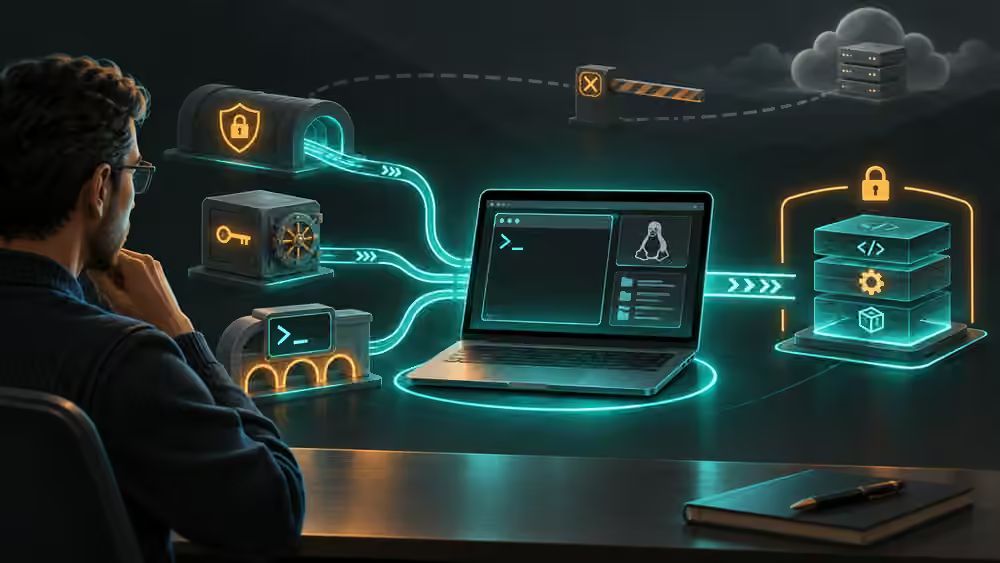
La arquitectura: ChatGPT, túnel MCP y un proceso local
El recorrido es relativamente simple:
ChatGPT (director)
        │
        ▼
OpenAI Secure MCP Tunnel
        ▲
        │ polling saliente
        │
tunnel-client (servicio systemd del usuario)
        │
        ▼
Desktop Commander (proceso MCP por stdio)
        │
        ▼
Ubuntu WSL2 → archivos, terminal, Git, tests y herramientas locales
El componente clave es MCP —Model Context Protocol—, un protocolo que permite ofrecer herramientas a un asistente mediante interfaces definidas. En este caso, Desktop Commander es el servidor MCP que conoce el sistema de archivos y el terminal. El tunnel-client conecta ese servidor con el espacio personal de ChatGPT.
La dirección del transporte importa: el cliente inicia conexiones salientes hacia el servicio del túnel. No he tenido que publicar un puerto entrante del portátil ni abrir el servidor MCP directamente a Internet. La interfaz local de salud y administración permanece asociada a loopback, en 127.0.0.1.
Eso no convierte al sistema en una aplicación desconectada. Para usarlo desde ChatGPT siguen siendo necesarios Internet, el servicio de túnel y un WSL disponible. «Local» describe dónde se ejecutan las herramientas y dónde actúan, no dónde se realiza toda la comunicación.
Qué piezas tuve que configurar
El resultado parece sencillo porque la complejidad está contenida en unas pocas piezas bien delimitadas. En lugar de acumular instrucciones manuales, decidí integrarlas en mi repositorio Dotfiles.
1. Un runtime con versiones fijadas
La instalación utiliza Desktop Commander 0.3.2 y tunnel-client 0.0.21, según el runbook de esta migración. Las versiones y los hashes forman parte de un inventario versionado en config/home-mcp-tunnel/pins.json.
El instalador prepara directorios de release, comprueba las descargas y promueve los archivos al destino cuando pasan las verificaciones. Es una diferencia operativa importante: una actualización no debería ser simplemente «descargar lo último y cruzar los dedos».
2. Un servicio systemd de usuario
El túnel se ejecuta mediante home-mcp-tunnel.service. systemd supervisa el cliente de túnel, y este supervisa a su vez el proceso stdio de Desktop Commander.
Así puedo distinguir un problema de arranque del servicio, una pérdida de conexión con el control plane y un fallo del servidor MCP. El servicio está habilitado únicamente en el perfil del portátil personal, no en todas las máquinas definidas por los dotfiles.
3. Un túnel asociado al espacio personal
El túnel se crea en la organización personal correspondiente y se vincula al espacio de trabajo de ChatGPT. Para la ejecución se utiliza una clave restringida, con permisos limitados a leer y utilizar túneles.
El identificador del túnel y la clave no se guardan en Git. Residen en un archivo privado con permisos 0600. El directorio, las condiciones de arranque y la configuración del servicio evitan confundir esta instalación con otras máquinas o entornos.
4. Una herramienta de ChatGPT
Una vez preparado el túnel y arrancado el servicio, añadí el servidor como una conexión MCP personalizada de ChatGPT. Desde ese momento sus herramientas están disponibles en la conversación: leer archivos, listar directorios, lanzar procesos, consultar configuración y trabajar con el entorno.
La arquitectura es ChatGPT → MCP → workstation, sin necesidad de colocar un servicio HTTP propio de Desktop Commander expuesto públicamente.
Cómo comprobar que funciona de verdad
Una conexión que aparece como activa en una interfaz no demuestra todavía que el circuito sea útil.
Preparé dos tipos de comprobación. La primera es local y no necesita credenciales reales: scripts/smoke-home-mcp-tunnel.py utiliza un control plane de prueba, un HOME descartable y el modo dev proxy del cliente. Comprueba inicialización MCP, descubrimiento de herramientas, acceso de lectura, ejecución y aislamiento del entorno.
La segunda prueba se realiza desde el propio ChatGPT. El conector debe responder con la máquina y el usuario esperados, permitir operaciones acotadas de lectura y terminal y demostrar que el servicio está activo. En la migración quedaron verificadas 25 herramientas MCP y pruebas de llamadas paralelas.
Una protección adicional elimina del entorno heredado por Desktop Commander las variables de control del túnel. Esto ayuda a impedir que un simple comando env revele la clave de ejecución. Es una medida concreta, no una garantía de aislamiento total.
También observé una incidencia transitoria de inicialización durante llamadas simultáneas. No tengo evidencia para atribuirle una causa definitiva. La respuesta apropiada es reintentar la llamada afectada y recopilar datos si se repite, no reiniciar todo el sistema ante un único fallo.
Seguridad: el túnel protege el transporte, no sustituye los permisos
Esta distinción merece un apartado propio. Desktop Commander se ejecuta con los permisos de mi usuario de Linux. Si una herramienta puede leer un archivo en mi HOME, el asistente que tenga acceso a esa herramienta puede solicitar esa lectura.
Por tanto, quien tenga acceso autorizado al conector tiene una capacidad operativa muy poderosa sobre la máquina. Debe tratarse como una superficie de acceso al terminal, no como un chatbot inocuo.
Las medidas que considero esenciales son separar los entornos, restringir credenciales, no publicar claves en repositorios ni logs, mantener las herramientas bajo observación, verificar qué proceso y qué usuario ejecutan las acciones y conservar procedimientos para rotar claves o detener el servicio.
La clave de túnel está restringida, pero esa restricción no equivale a un sandbox para los comandos. Hay que distinguir tres capas: autenticación del transporte, permisos del proceso local y autoridad para modificar proyectos. Confundirlas generaría una falsa sensación de seguridad.
Por el mismo motivo, nunca conviene pegar una clave privada en una conversación para «facilitar» la instalación. La configuración inicial de credenciales pertenece al terminal local y a los mecanismos privados del sistema.
Qué cambia en mi flujo de programación con agentes IA
Aquí está el beneficio más interesante. No necesito que ChatGPT haga el trabajo de todos los agentes. Necesito que pueda comprobar por sí mismo lo que están haciendo y decidir el siguiente paso con información real.
En la práctica, ahora puedo pedirle que inspeccione el estado de un repositorio, compruebe qué proceso sigue vivo, lea la salida de una prueba, busque el motivo de un fallo en WSL o ejecute un diagnóstico local. También puede coordinar un agente implementador, verificar la rama y el commit entregados y contrastar los resultados con GitHub.
El flujo puede verse así:
Defino un objetivo
  → ChatGPT inspecciona el entorno real mediante DC
  → delimita una tarea para un agente implementador
  → el agente modifica el código en su worktree
  → DC comprueba archivos, logs y pruebas locales
  → GitHub CI verifica la integración
  → una decisión autorizada habilita merge y publicación
El nuevo modelo completo está documentado en DIL 6.0: ChatGPT director, DC local y agentes CLI. Esto complementa lo que ya había explorado en mi artículo sobre coordinación de agentes IA. La diferencia respecto a aquel sistema es deliberada: menos capas de orquestación y un brazo operativo local más directo. No necesito resucitar herramientas complejas si una integración sencilla ofrece el resultado que busco.
También abre posibilidades para diagnosticar cuellos de botella en CI, reproducir comprobaciones localmente, mantener dotfiles y gestionar proyectos con operaciones repetibles. Pero no asumiría que por tener DC una CI de GitHub queda reemplazada: son superficies de validación diferentes.
Local frente a remoto: lo que gané y lo que no
La sustitución del antiguo Desktop Commander Remote reduce una dependencia de un servicio de pago y traslada el control del runtime a una configuración reproducible en los dotfiles. Además, facilita conocer versiones, servicio responsable, procedimiento de salud y estrategia de rollback.
No significa autonomía absoluta. El ordenador debe estar encendido; WSL, el túnel y la conexión con ChatGPT tienen que funcionar. Tampoco es correcto asegurar que todos los comandos serán más rápidos sin medir latencia y estabilidad de ambos caminos en condiciones comparables.
La mejora comprobable es de propiedad operativa: sé qué estoy ejecutando, cómo se instala, cómo se supervisa y dónde diagnosticar un fallo.
Preguntas frecuentes
¿Qué es Desktop Commander en ChatGPT?
Es un servidor MCP que ofrece herramientas para trabajar con el sistema de archivos y ejecutar comandos. ChatGPT puede usarlas cuando se conecta al servidor mediante un transporte compatible y autorizado.
¿Necesito abrir puertos de mi PC a Internet?
No con esta arquitectura. El cliente del túnel establece comunicación saliente y la interfaz local permanece en loopback. Eso reduce la superficie de exposición de red, aunque no elimina los riesgos asociados al acceso a herramientas locales.
¿Hace falta Windows 11 o WSL2?
Es la combinación de mi estación de trabajo, no un requisito universal del protocolo MCP. El diseño concreto está preparado para Ubuntu en WSL2, con las rutas, herramientas y servicio definidos en los dotfiles.
¿El conector funciona si apago el ordenador?
No. Al ejecutarse Desktop Commander localmente, las herramientas no estarán disponibles cuando la máquina o el servicio permanezcan apagados. GitHub Actions y los servicios desplegados pueden seguir funcionando por su cuenta.
¿Puede ChatGPT actuar como agente autónomo en el PC?
Puede ejecutar las herramientas que la conexión expone y que el flujo autoriza. Eso no significa que toda operación sea segura, que deba realizarse sin revisión o que una ejecución local sustituya pruebas, auditoría y los mecanismos de publicación del proyecto.
¿Es lo mismo MCP que un agente de programación?
No. MCP conecta herramientas y contexto. Un agente de programación utiliza herramientas para resolver tareas. Son conceptos complementarios: el protocolo proporciona acceso; el flujo de trabajo define propósito, límites y verificación.
Lo que me llevo de este cambio
El 16 de noviembre no construí una nueva plataforma de agentes. Sustituí una pieza de conectividad y, con ello, desapareció una fricción importante entre la dirección técnica y la máquina donde se desarrolla el software.
Mi siguiente objetivo no es añadir más conectores por acumular capacidades. Es aprovechar esta base para trabajar con menos pasos manuales, medir mejor los resultados y conservar trazabilidad en Git y en las pruebas.
El sistema ideal no es el que presume de más agentes. Es el que permite formular una intención, ejecutar de forma controlada, observar resultados y corregir con evidencia, sin convertir cada tarea cotidiana en un proyecto de infraestructura.
Implementación documentada en el repositorio Dotfiles: docs/ops/home-mcp-tunnel.md. El artículo describe la instalación personal verificada en noviembre de 2026; las versiones y los pasos de configuración pueden evolucionar.